
Télécharger WinSnap – Outil de capture d'écran gratuit pour Windows, Mac, Android et iOS
WinSnap est un utilitaire de capture d'écran léger et efficace, conçu pour les utilisateurs qui apprécient la simplicité et la rapidité. Que vous capturiez des bureaux, des fenêtres individuelles ou des zones d'écran spécifiques, WinSnap fournit des images nettes et propres avec un effort minimal. Grâce à son interface intuitive et à son support puissant des raccourcis clavier, ce logiciel rend la capture d'écran sans effort sur les appareils Windows, Mac, Android et iOS.
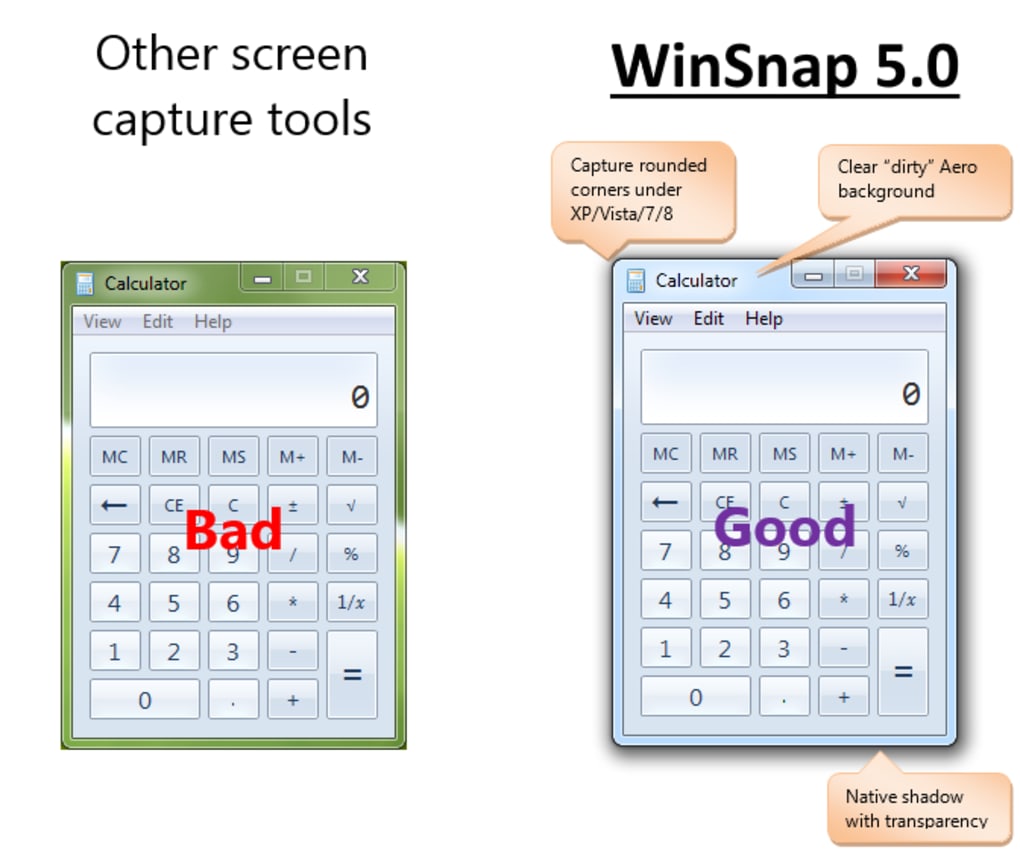
Idéal tant pour les débutants que pour les professionnels, WinSnap combine facilité d'utilisation et outils d'édition essentiels tels que les ombres, les contours, les filigranes et les modes d'aperçu. Ses performances optimisées sur Windows 7, 8 et 10 garantissent une compatibilité parfaite, même avec les éléments d'interface modernes comme les coins arrondis et la transparence. La version gratuite est entièrement fonctionnelle, bien qu'elle inclue un filigrane visible pendant la période d'essai.
Pour ceux qui recherchent un moyen sécurisé, rapide et fiable de capturer et partager le contenu de l'écran, WinSnap est un choix de premier ordre.
Fonctionnalités clés de WinSnap
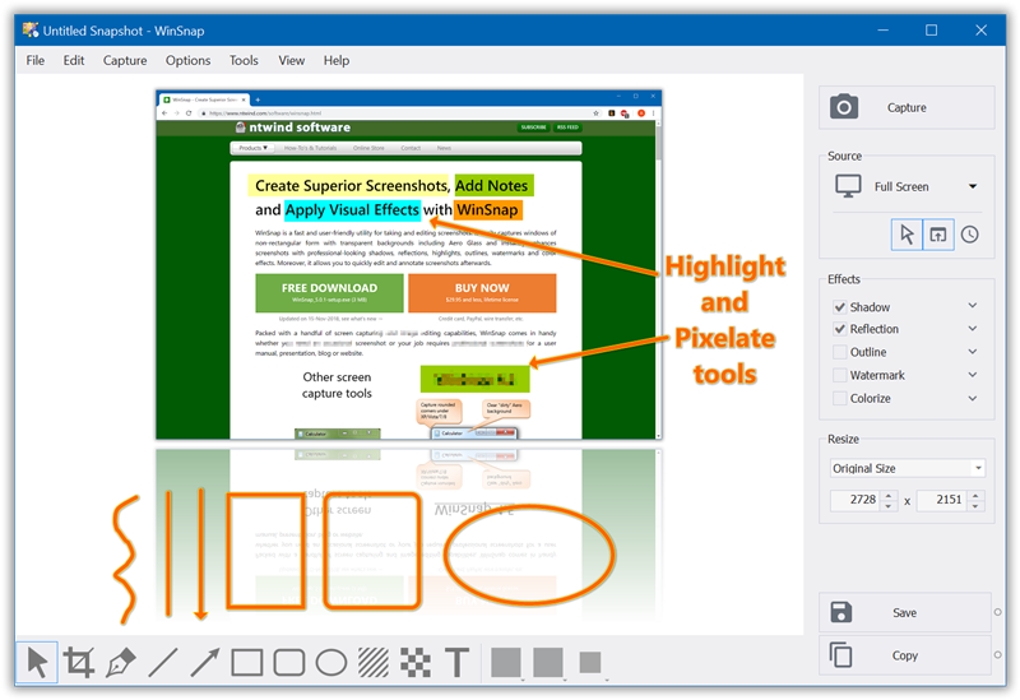
WinSnap se démarque dans le marché saturé des logiciels de capture d'écran grâce à son design réfléchi et à ses fonctionnalités riches tout en restant épurées. L'un de ses aspects les plus attrayants est la grande fenêtre d'aperçu, qui affiche instantanément votre image capturée et vous permet d'appliquer divers effets en temps réel — parfait pour visualiser l'apparence de votre capture avant de l'enregistrer ou de la partager. Cette fonctionnalité est particulièrement utile pour créer une documentation soignée, des tutoriels ou du contenu pour les réseaux sociaux.
Un autre point fort majeur est le système complet de raccourcis clavier. Les utilisateurs peuvent attribuer des raccourcis personnalisés pour capturer l'intégralité de l'écran, la fenêtre active ou une région spécifique en quelques frappes seulement. Ce niveau de personnalisation réduit considérablement les interruptions du flux de travail et améliore la productivité — idéal pour les créateurs de contenu, les éducateurs et les équipes de support qui prennent des captures d'écran quotidiennement.
WinSnap propose également des options de configuration avancées comme la possibilité d'inclure ou d'exclure le curseur, de définir des délais pour la capture des menus contextuels, et d'affiner les effets visuels tels que les ombres, les contours et les filigranes. Ces réglages garantissent que vos captures d'écran sont non seulement précises mais aussi stylisées professionnellement. Le logiciel prend en charge les bordures transparentes et les coins arrondis des fenêtres, ce qui en fait l'un des rares outils à bien fonctionner avec les thèmes modernes de Windows.
De plus, WinSnap inclut des fonctionnalités de traitement par lots et d'enregistrement automatique, permettant aux utilisateurs d'enregistrer plusieurs captures d'écran directement dans un dossier désigné sans intervention manuelle. Cela représente une véritable révolution pour ceux qui capturent fréquemment de longues séquences d'actions à l'écran, comme des démonstrations de logiciels ou des guides de dépannage.
Guide d'installation et d'utilisation
Commencer avec WinSnap est simple, que vous utilisiez Windows, Mac, Android ou iOS. Le processus d'installation est rapide et sécurisé, ne nécessitant aucune étape de configuration complexe. Il suffit de télécharger la dernière version depuis le site officiel, d'exécuter l'installateur et de suivre les instructions à l'écran. L'application s'intègre parfaitement à votre système, ajoutant une petite icône dans la zone de notification pour un accès facile.
Une fois installé, lancez WinSnap et explorez l'interface épurée et minimale. L'écran principal comporte un grand volet d'aperçu, une barre d'outils avec les options de capture et un panneau de paramètres. Pour prendre une capture d'écran, cliquez sur le bouton « Capture » ou utilisez le raccourci clavier de votre choix. Vous pouvez choisir parmi plusieurs modes : Plein écran, Fenêtre active, Région ou Bordure de fenêtre. Chaque mode est conçu pour différents cas d'utilisation — plein écran pour des captures larges, fenêtre active pour un contenu ciblé, et région pour la précision.
Après la capture, l'image apparaît dans la fenêtre d'aperçu. Vous pouvez y appliquer des effets tels que des ombres, des contours et des filigranes. Vous pouvez également recadrer, redimensionner ou ajuster la luminosité directement dans l'application. Une fois satisfait, cliquez sur « Enregistrer » pour sauvegarder le fichier localement ou sur « Copier » pour le coller dans une autre application comme Word, Photoshop ou un e‑mail.
Pour les utilisateurs avancés, le menu Paramètres offre une personnalisation approfondie. Vous pouvez ajuster les minuteries de délai, activer l'aperçu automatique, définir les emplacements d'enregistrement par défaut, et même désactiver le filigrane d'essai (disponible dans la version payante). L'application prend également en charge les mises à jour automatiques, garantissant que vous disposez toujours des derniers correctifs de bugs et des correctifs de sécurité.
Compatibilité et exigences système
WinSnap est conçu pour fonctionner sur plusieurs plateformes, ce qui en fait un choix polyvalent pour les utilisateurs disposant d'environnements multi‑appareils. Le logiciel est officiellement pris en charge sur Windows 7, 8, 10 et 11, incluant les versions 32 bits et 64 bits. Il fonctionne également sans problème sur d'anciens systèmes comme Windows XP et Vista, bien que certaines fonctionnalités avancées puissent être limitées sur les plateformes héritées.
Pour les utilisateurs Mac, WinSnap propose une application dédiée disponible via le Mac App Store ou en téléchargement direct. La version macOS conserve la même interface élégante et les mêmes performances, avec un support complet des écrans Retina d'Apple et des fonctionnalités d'accessibilité système.
Les utilisateurs Android et iOS peuvent accéder à WinSnap via une application mobile compagnon, qui permet la capture à distance d'écrans depuis les smartphones et tablettes. Cela est particulièrement utile pour partager le contenu de l'écran lors de présentations ou de sessions de dépannage mobile.
Les exigences système sont modestes : un minimum de 1 Go de RAM, 100 Mo d'espace disque libre et une carte graphique compatible DirectX 9.0 ou supérieur. L'application fonctionne efficacement même sur des machines bas de gamme, garantissant une expérience sans latence.
Avantages et inconvénients de WinSnap
- Avantages :
- Performance légère et rapide
- Interface intuitive avec aperçu en temps réel
- Personnalisation étendue des raccourcis clavier
- Prise en charge des éléments d'interface modernes (transparence, coins arrondis)
- La version gratuite est entièrement fonctionnelle (avec filigrane)
- Fonctions d'enregistrement automatique et de capture par lots
- Disponible sur Windows, Mac, Android et iOS
- Inconvénients :
- La version d'essai affiche un filigrane visible
- Outils d'édition avancés limités comparés à SnagIt ou Greenshot
- Pas de synchronisation cloud intégrée ni d'intégration de partage
- L'application mobile nécessite une connexion et une configuration séparées
- Bugs occasionnels sur les très anciens systèmes Windows
Questions fréquentes (FAQ)
- WinSnap est-il gratuit à télécharger et à utiliser ?
-
Oui, WinSnap propose une version gratuite entièrement fonctionnelle qui permet des captures d'écran illimitées. Cependant, la version d'essai inclut un filigrane visible sur toutes les images. Pour le supprimer, les utilisateurs peuvent passer à la version premium.
- Puis-je utiliser WinSnap sur Mac et les appareils mobiles ?
-
Oui, WinSnap est disponible pour Mac via le Mac App Store et pour Android et iOS via des applications mobiles dédiées. Ces versions se synchronisent avec le logiciel de bureau pour une expérience fluide entre les appareils.
- WinSnap prend-il en charge Windows 11 ?
-
Oui, WinSnap est entièrement compatible avec Windows 11. Il a été optimisé pour les dernières fonctionnalités de Windows, y compris les coins arrondis des fenêtres, les effets de transparence et les affichages haute résolution DPI.
- Comment supprimer le filigrane dans la version gratuite ?
-
Le filigrane n'est visible que dans la version d'essai. Pour le supprimer définitivement, vous devez acheter la licence complète. La version payante supprime toute marque et débloque des fonctionnalités supplémentaires telles que le partage cloud et les outils d'édition avancés.
- Puis-je personnaliser les raccourcis clavier dans WinSnap ?
-
Absolument. WinSnap permet une personnalisation complète des raccourcis clavier pour chaque mode de capture. Vous pouvez attribuer des raccourcis uniques pour le plein écran, la fenêtre active, la région, etc., facilitant ainsi une intégration rapide dans votre flux de travail.
Conclusion : pourquoi WinSnap est un choix de premier plan pour les outils de capture d'écran
Si vous recherchez un utilitaire de capture d'écran fiable, facile à utiliser et sécurisé qui fonctionne parfaitement sur Windows, Mac, Android et iOS, WinSnap est une excellente option. Son interface épurée, son système puissant de raccourcis clavier et son aperçu en temps réel le rendent idéal tant pour les débutants que pour les professionnels. Bien qu'il manque certaines fonctionnalités d'édition avancées présentes dans des outils premium comme SnagIt, sa simplicité et son efficacité compensent largement ce manque.
Que vous créiez des tutoriels, documentiez des bugs ou partagiez du contenu sur les réseaux sociaux, WinSnap fournit des résultats rapides et de haute qualité avec un minimum de friction. La version gratuite est réellement utile, et passer à la version payante débloque encore plus de valeur — notamment pour les utilisateurs avancés et les équipes.
Téléchargez WinSnap dès aujourd'hui et découvrez l'avenir de la capture d'écran — simple, intelligent et sécurisé.







